Cómo crear un Servidor VPS en DigitalOcean


¿Quieres crear un servidor VPS en DigitalOcean completamente gratis? En esta guía completa 2025 aprenderás paso a paso cómo obtener entre $100 y $200 USD gratis por 60 días si es tu primera vez en DigitalOcean, crear tu primer Droplet VPS con Ubuntu, configurar SSH de forma segura y comparar DigitalOcean vs AWS precio para que aproveches al máximo esta oportunidad.
Si ya tienes una cuenta hace mas de 60 días y no puedes aplicar al periodo gratis, y de todas maneras quieres saber cómo crear un servidor VPS en DigitalOcean, este tutorial paso a paso para principiantes también es para ti.
Con los créditos gratis y una duración de 60 días, es mas que suficiente para dominar las funcionalidades principales y básicas de DigitalOcean, conocer el Marketplace con las mejores aplicaciones, crear Droplet o servidor VPS (por definición son lo mismo en DO), y que llegues a tu primer objetivo, que es usar DigitalOcean para proyectos personales.
Guía paso a paso para usar crédito gratis DigitalOCean
- Registrarse en DigitalOCean
- Marketplace en DigitalOcean
- Cómo crear un servidor VPS en DigitalOcean
- Conectarse por SSH
- DigitalOcean vs AWS precio
Registrarse en DigitalOcean
Es necesario crear un perfil o cuenta en DigitalOcean para que puedas obtener desde $100 dolares hasta $200 dolares de crédito gratis. Hay muchos servicios cloud que puedes explorar con estos créditos, el limite lo pones tu.
Para obtener un enlace de afiliación que nos de la posibilidad de usar crédito gratis DigitalOcean yo te sugiero utilizar la página de Ghost CMS, puedes seguir los siguientes pasos muy sencillos.
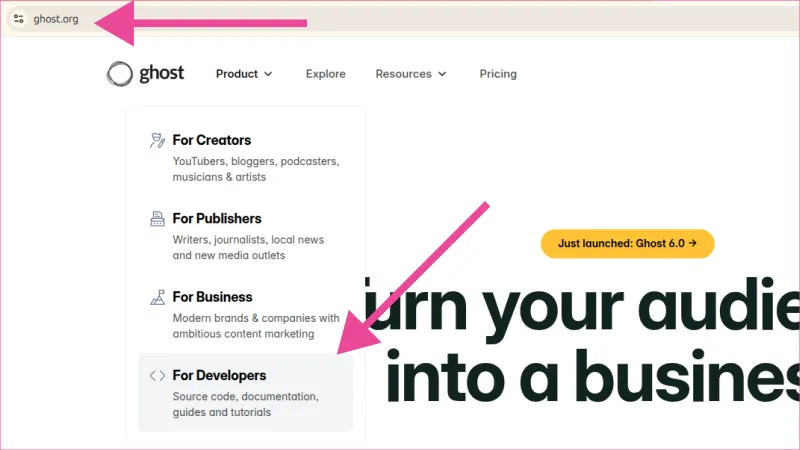
Ir a la página de Ghost CMS y entrar a la opción For Developers.
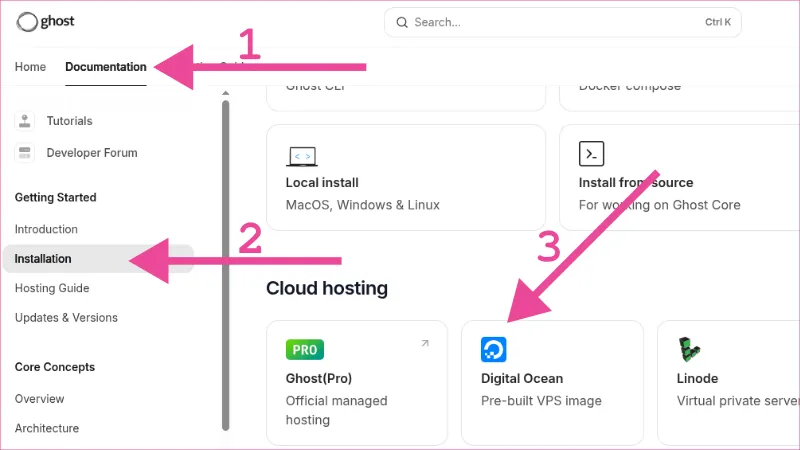
Seguidamente vas a la opción (1) Documentation, después a (2) Installation y finalmente a (3) Digital Ocean.
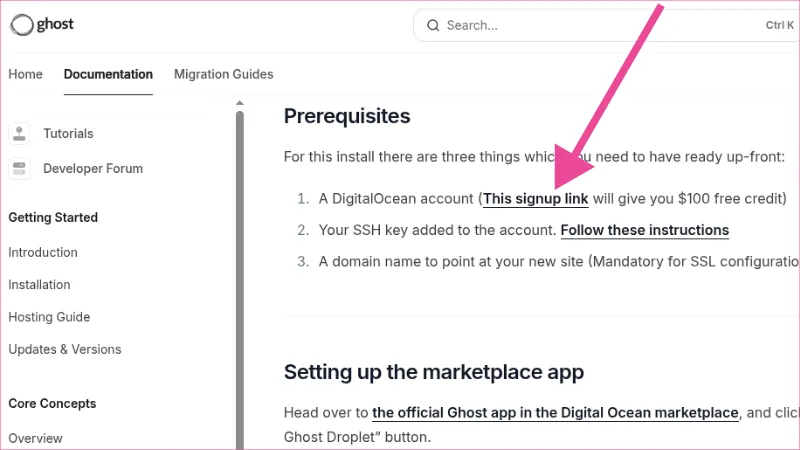
En esta nueva ventana, das click en This signup link.
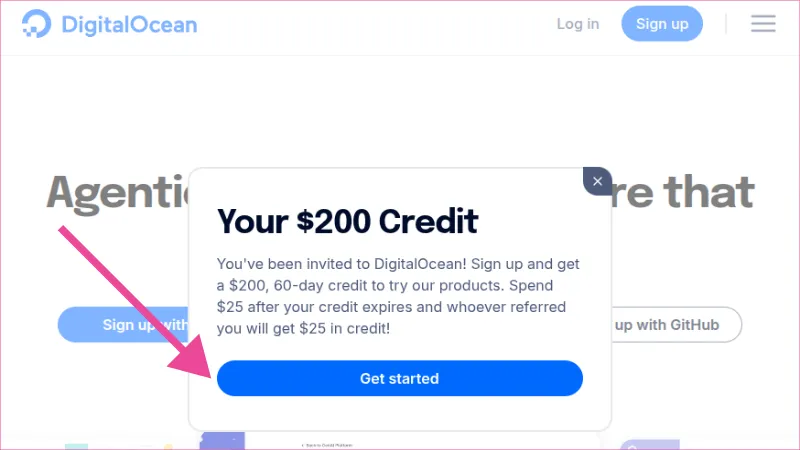
Ahora se te redirige a la página de DigitalOcean y te sale un mensaje que tienes $200 dolares gratis por un periodo de 60 días, das click en Get started.
Cuando das click en Get started se redirige a la página de DigitalOcean donde haces tu registro con un correo electrónico de Gmail o una cuenta de Github.
Registro con Gmail o Github
En el formulario de resistro, puedes elegir entre la cuenta de Gmail o la cuenta de Github, en lo personal yo utilice Gmail. Aqui es importante anotar que si has seguido el paso a paso, en la parte superior aparece un mensaje que cuentas con créditos gratis.
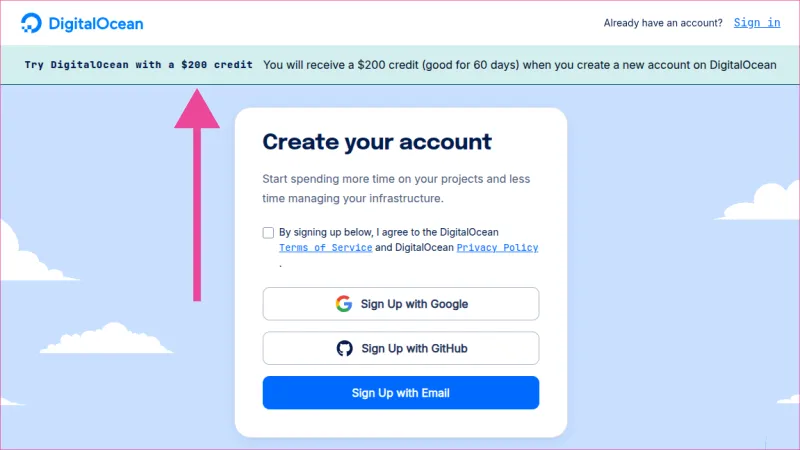
Cuando tu cuenta es creada, puedes elegir dos caminos, aquí puedes realizar una instalación de Ghost CMS en Digital Ocean desde cero explicado a detalle, o puedes seguir en este tutorial paso a paso para crear un servidor VPS en DigitalOcean.
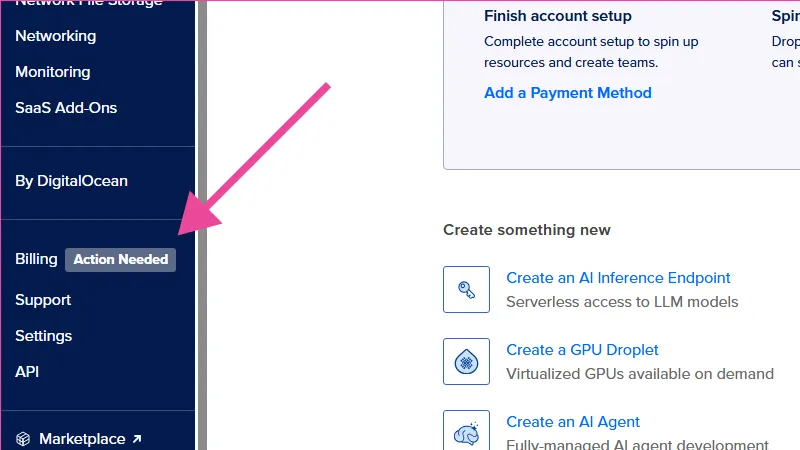
Adicional al momento de creación de la cuenta, es importante que registres un método de pago en la plataforma para que DigitalOcean pueda entregarte los créditos gratis y el periodo de 60 días.
Si no registras un método de pago al crear tu cuenta por primera vez, el panel de administración de DigitalOcean te lo muestra en la sección de Billing.
Adquirir Créditos gratis
Cuando tu método de pago ya este configurado, es necesario que cierres la sesión en DigitalOcean y vuelvas a ingresar, y automáticamente encontrarás un mensaje que se te han otorgado $200 dolares de crédito gratis que puedes utilizar en 60 días.
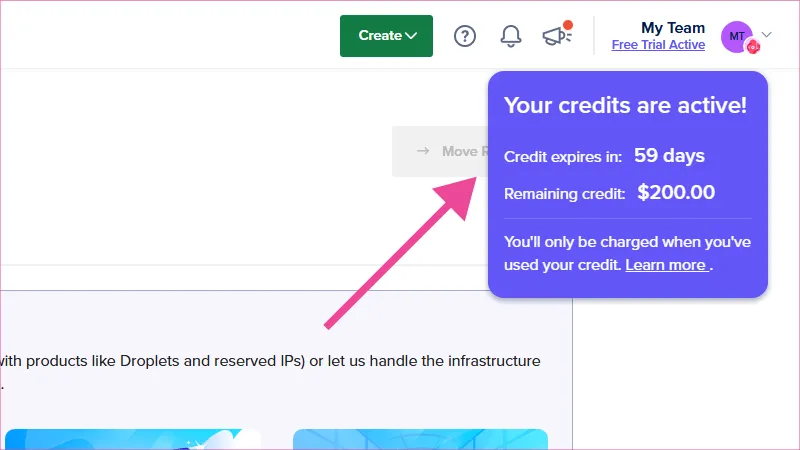
Ahora que ya están activos, el cómo usar el crédito gratis DigitalOcean es tu completa decisión, puedes explorar todos los servicios que se ofrecen (desde los básicos hasta los avanzados), o simplemente quieras usar DigitalOcean para proyectos personales. En esta guía paso a paso explicaremos cómo crear un servidor VPS en DigitalOcean. Espero sea de tu utilidad 🙌.
Marketplace en DigitalOcean
El Marketplace de DigitalOcean es una tienda o catálogo integrado en la plataforma donde puedes encontrar y desplegar aplicaciones, servicios y Stacks de desarrollo pre-configurados con un solo click (One-Click Apss) en tus Droplets (Servidores VPS).
En la parte izquierda das click en Marketplace.
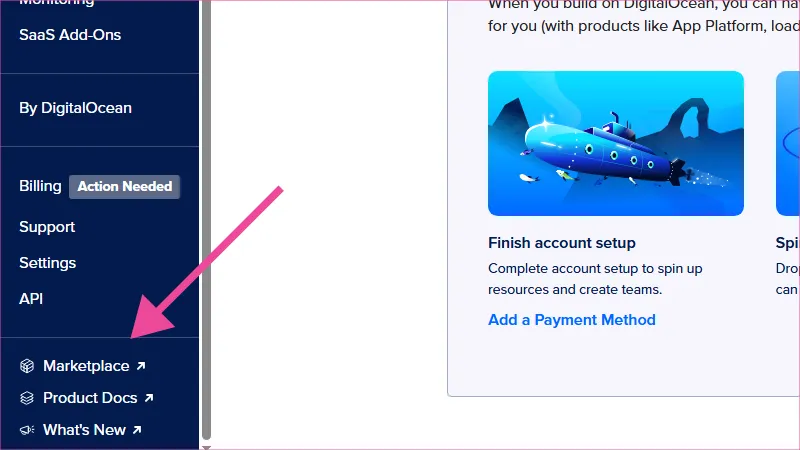
En la nueva ventana, puedes encontrar todas las aplicaciones disponibles por DigitalOcean en su Marketplace.
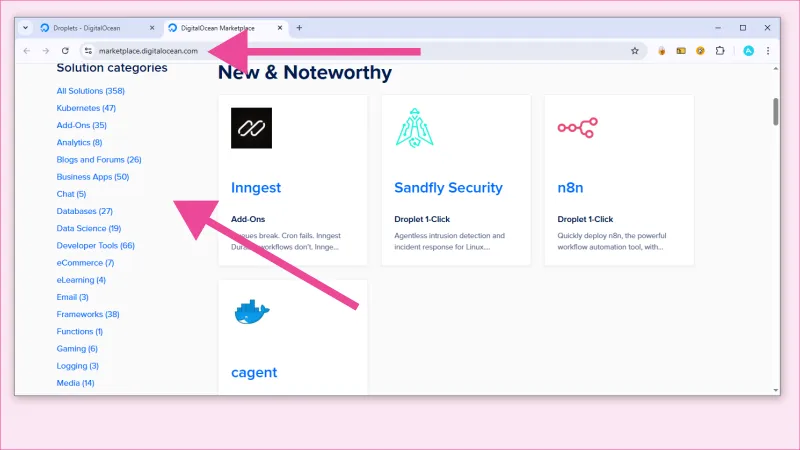
Para un usuario nuevo o para principiantes esto es invaluable: puedes tener un blog profesional, una tienda online o un entorno de desarrollo listo en minutos, minimizando las complicaciones técnicas. Además, todas las aplicaciones son verificadas y mantenidas, lo que garantiza un punto de partida sólido para tus proyectos personales.
Solo por nombrar algunas, listamos las mejores aplicaciones del Marketplace de DigitalOcean usadas por la comunidad:
WordPress: Ideal para blogs, portafolios, sitios corporativos, etc.
Ghost: Alternativa moderna enfocada en blogging profesional.
WooCommerce: Complementa a WordPress para tiendas online.
PrestaShop: Plataforma e-commerce muy popular en Europa.
Docker: Fundamental y muy querida por desarrolladores modernos.
Nodejs: Entorno de ejecución de JavaScript en el servidor.
Redis: Base de datos de memoria y cache, muy famosa.
PostgreSQL: La base de datos relacional de código abierto.
MongoDB: La base de datos NoSQL líder del mercado.
Cómo crear un Servidor VPS en DigitalOcean
Un Servidor VPS (Virtual Private Server) es un entorno hosting, un servidor virtual donde tienes asignados recursos de CPU, RAM y almacenamiento. Un Droplet es el nombre comercial que DigitalOcean le da a sus servidores VPS. De hecho, es su producto principal y más famoso.
Crear Droplet
En el panel de administración encuentras la opción de Droplets.
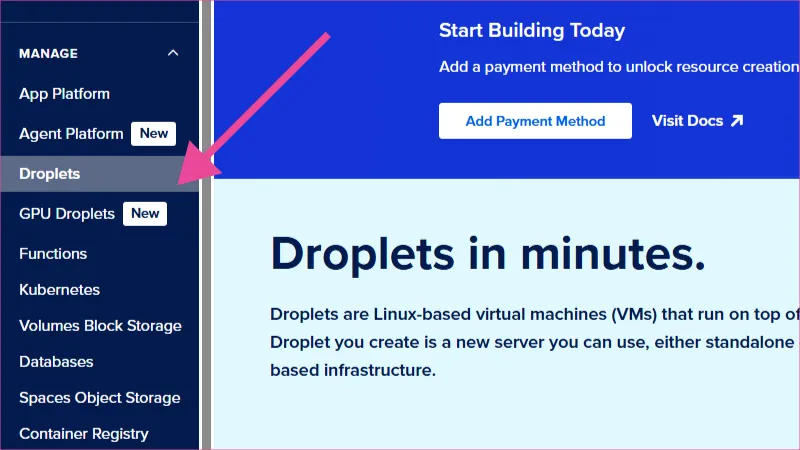
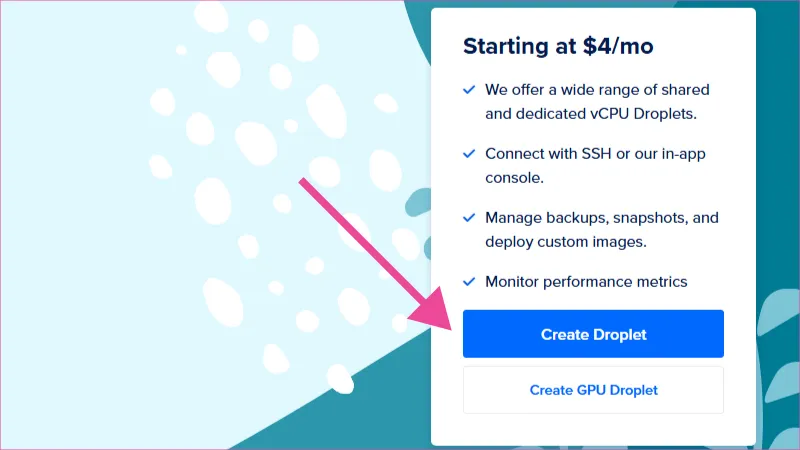
Ahora puedes seleccionar Create Droplet, si es la primera vez, puede salir un mensaje como en la siguiente imagen donde menciona algunos precios, son solo recordatorios, si ya configuraste tus método de pago y ya recibiste los créditos gratuitos, no se te cobrara nada.
A continuación te pregunta por la zona donde quedara instalado tu Droplet, puedes dejar la que aparezca por defecto, en mi caso fue San Francisco.

Elegir Imagen para el Droplet
Después tienes dos opciones, elegir un Droplet con una imagen de sistema operativo o elegir un Droplet del Marketplace con software pre-configurado. Para este tutorial elegiremos Ubuntu 24.04 (última versión estable de largo soporte LTS), de igual manera siempre puedes mirar el Marketplace por si algo te llama la atención, el proceso es prácticamente el mismo.
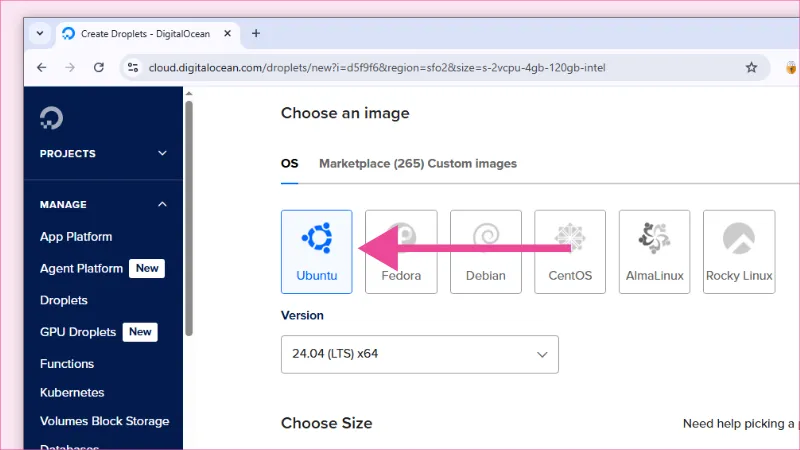
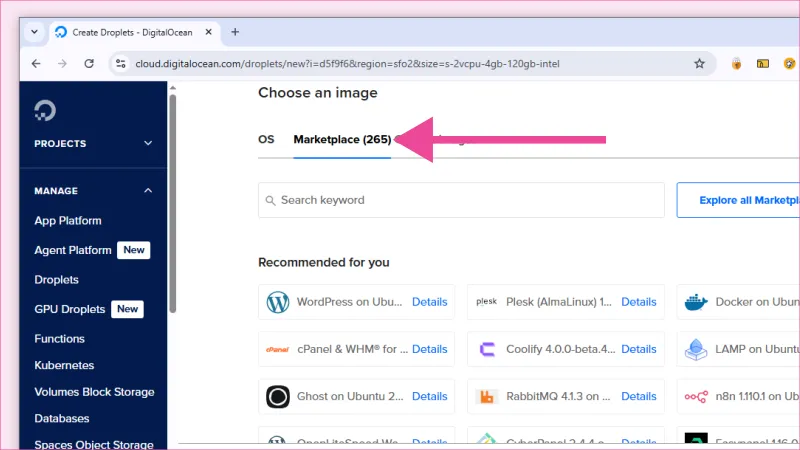
Tipo de Droplet
Teniendo en cuenta que tenemos créditos gratuitos y queremos gastar lo mínimo para después utilizar en conocer otros servicios de DigitalOcean, te recomiendo seleccionar Shared CPU. Para nuestro tutorial y como primera vez utilizando DigitalOcean, es mas que suficiente.
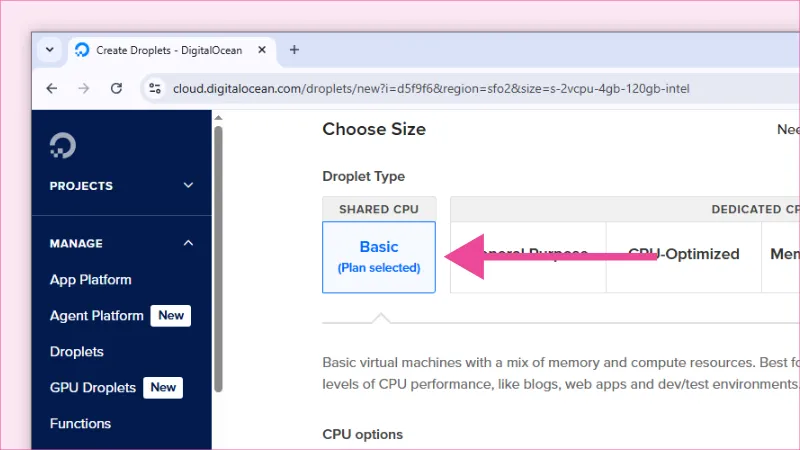
Opciones de CPU
Para una etapa principiante en donde quieres aprender a conocer que es un Droplet y como crearlo, me parece suficiente elegir Regular y un Droplet con 1 CPU, 25GB SSD Disk y 1000 GB transfer, como esta en la siguiente imagen.
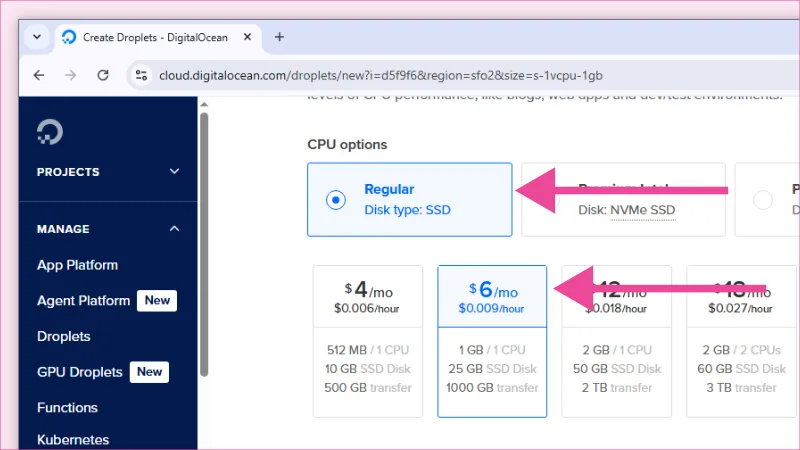
Configurar SSH Key
Y cómo conectarse por SSH a Digital Ocean? La configuración de un SSH Key es muy importante para la administración del Droplet, para la seguridad de Droplet y aplica para cualquier Droplet que vayas a crear de aquí en adelante.
Seleccionamos SSH Key.
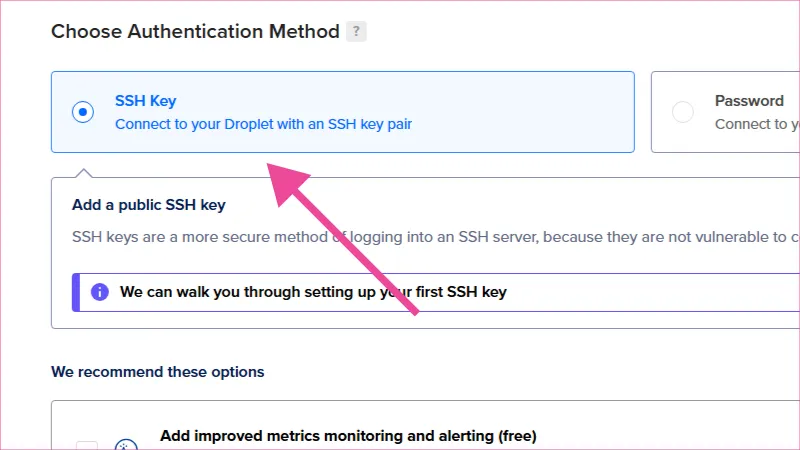
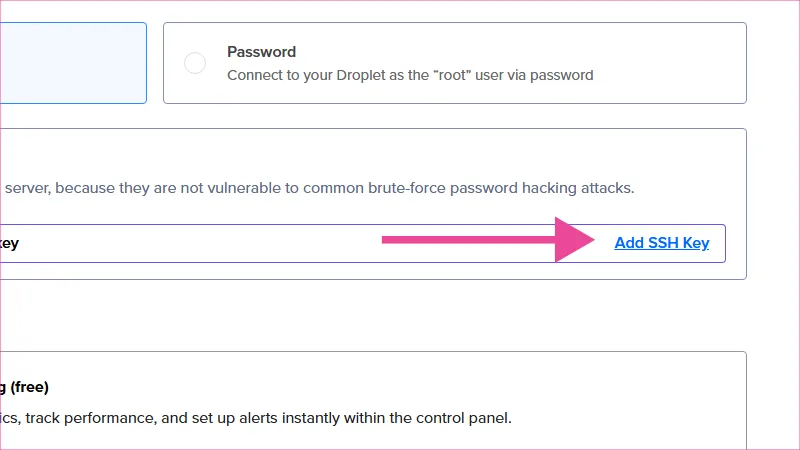
Y justo abajo hacia la derecha damos click en Add SSH Key.
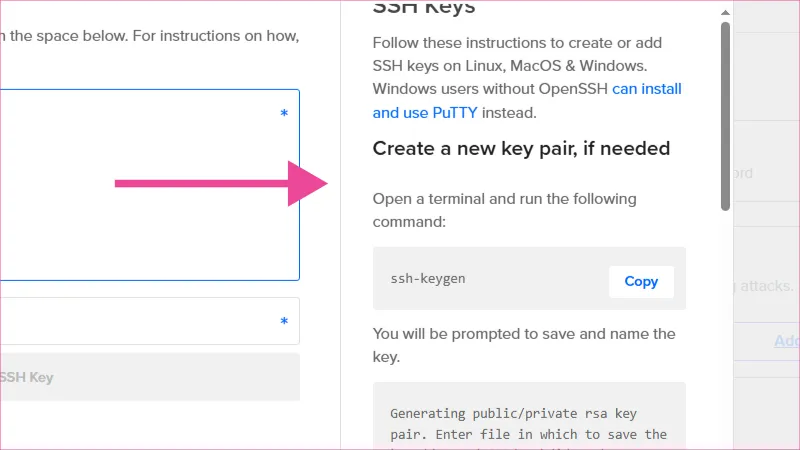
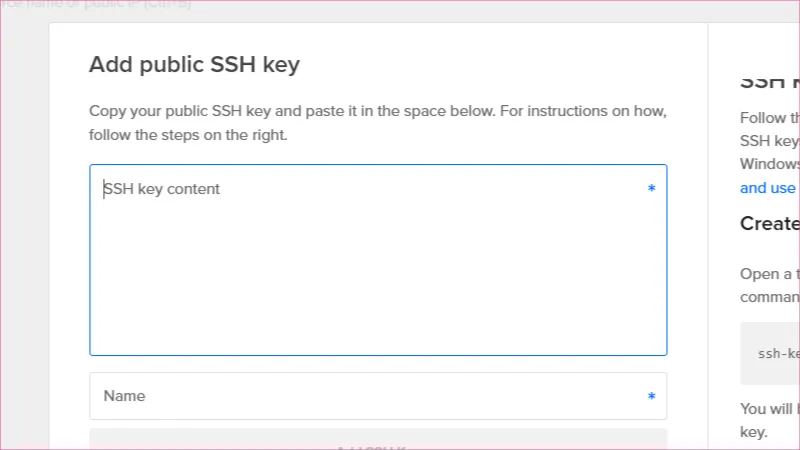
Nos aparece una ventana modal, y en la parte derecha nos muestra un pequeño paso a paso para poder crear o generar nuestros datos de autenticación por medio de SSH. Debemos copiar el comando que tiene el siguiente nombre:
> ssh-keygen
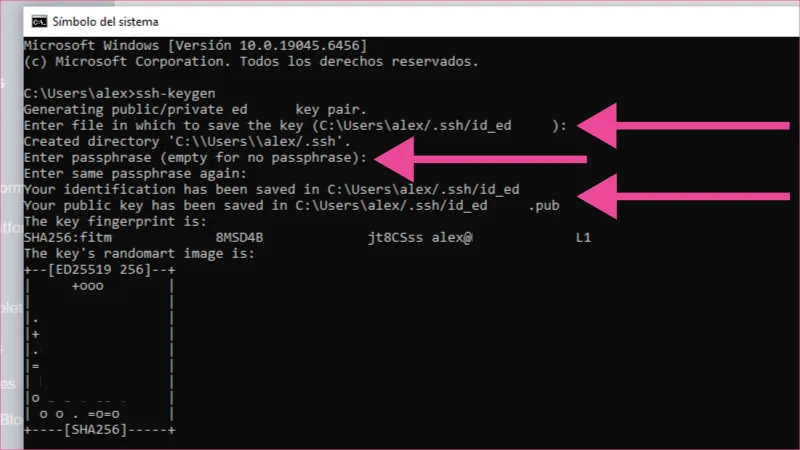
Abres el símbolo del sistema (cmd) en Windows de tu computadora, o la terminal de Linux y ejecutas el comando que nos recomienda DigitalOcean, seguido de esto, la terminal nos hará unas preguntas:
- Ingresar nombre del archivo donde se guardara la llave ssh: Puedes dejarlo vació y el script generará un nombre por defecto (así lo hice yo).
- Ingresar un llave secreta: Puedes escribir una frase, palabra, contraseña con la que se encriptarán las llaves SSH y adicional, cuando te vayas a conectar a tu droplet se te solicitara esta llave a modo de contraseña, también puedes dejarle vació (pero te recomiendo asignar un Passphrase).
- Finalmente se crean los archivos de llaves SSH, el script te muestra la ruta donde quedaron almacenados, en mi caso fue C:\Users\alex/.ssh/id_edxxx y C:\Users\alex/.ssh/id_edxxx.pub. De vital importancia este último que termina con extensión pub, lo utilizaremos en el panel de administración de Digital Ocean mas adelante.
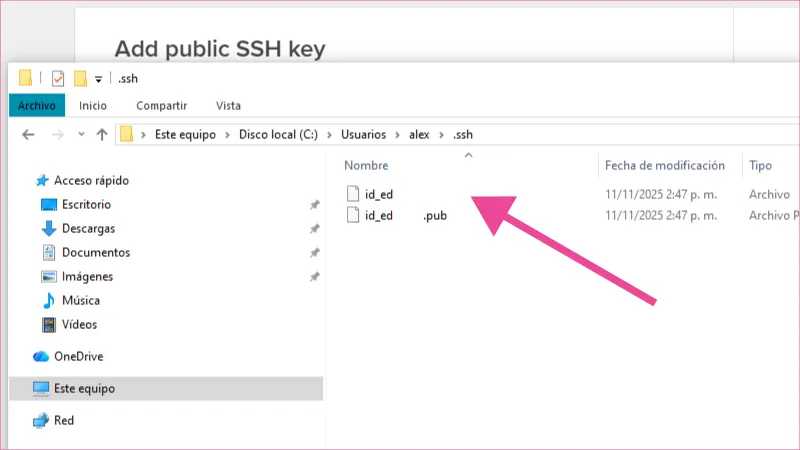
De acuerdo al directorio donde quedaron almacenados los archivos de las llaves de seguridad SSH, debemos identificar el que termina en extensión pub, es necesario copiar su contenido (abriéndolo con cualquier editor de texto) porque son los datos que se requieren en el panel de DigitalOcean.
De regreso en el panel de administración de Digital Ocean, debes copiar el contenido del archivo que termina con extensión pub y lo pegas en la ventana modal de seguridad SSH en Digital Ocean. También puedes asignarle un nombre a esta llave SSH, porque si mas adelante creas mas Droplets, puedes usar la misma llave y conectarte desde tu computadora sin inconvenientes.
Reemplazas el contenido del archivo con extensión pub en donde dice SSH key content, y en el lugar que dice Name pones el nombre personalizado de tu configuración SSH. Finalmente das click en el botón Add SSH key, esto te regresará al panel donde estamos creando el Droplet para continuar con las configuraciones.
Finalizar Creación del Droplet
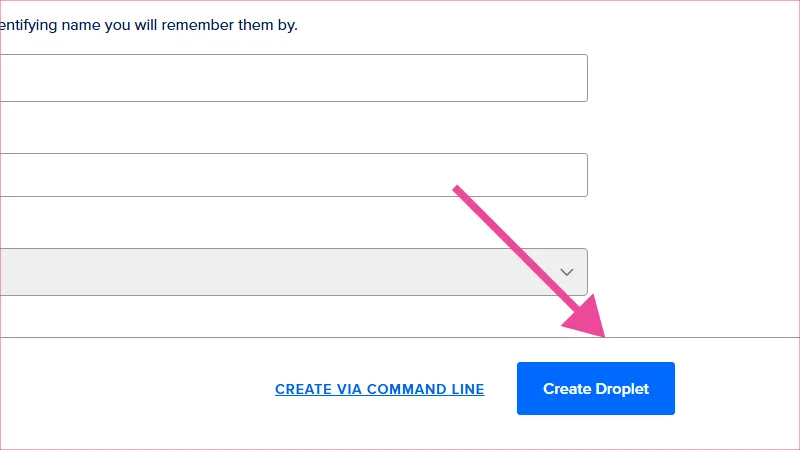
Finalmente para crear un servidor VPS en DigitalOcean das click en el botón Create Droplet. La plataforma empezara construir tu Droplet, tardara unos minutos, máximo 10 para que quede todo listo.
Todas las demás configuraciones que encuentres en el panel pueden quedar con la opción por defecto que tengan seleccionada, las importantes son las que hemos visto en esta guía paso a paso.
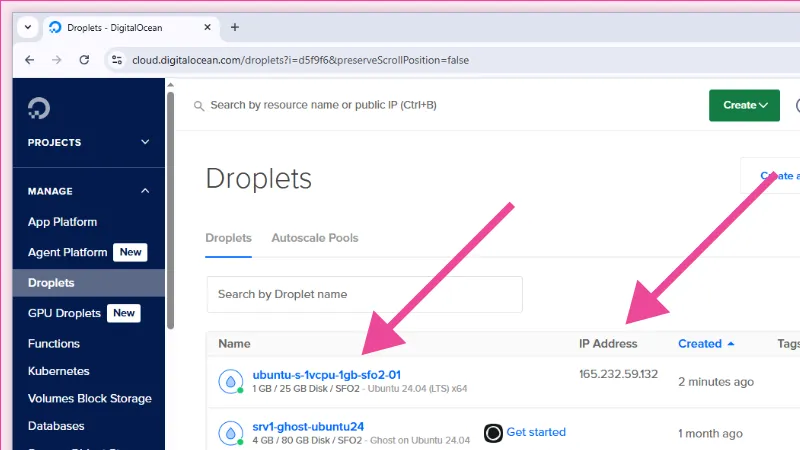
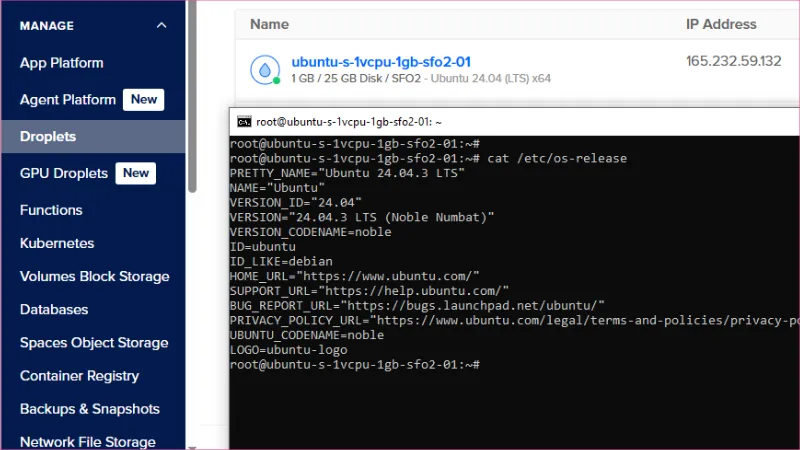
Después de unos minutos, en la sección de Droplets en la izquierda puedes encontrar tu Droplet de Ubuntu 24.04 recién creado y algo muy importante, su dirección IPV4 que es necesaria para conectarse por SSH a Digital Ocean, aunque ya lo miraremos con un poco mas de detalle en la siguiente sección.
De esta manera tendrás un servidor VPS en DigitalOcean para proyectos personales 😎.
Conectarse por SSH
Si en este punto ya tienes un Droplet en ejecución basado en una imagen de Linux como Ubuntu (24.04 LTS en este caso), configuraste las llaves SSH en tu Droplet y en tu computador local como lo hicimos en los pasos previos, entonces ya solo falta lo mas sencillo, cómo conectarse por SSH a Digital Ocean?
Fácil, con la dirección IP de tu Droplet y en el símbolo del sistema de Windows, o terminal en Linux ejecutas el siguiente comando, donde:
- root es el usuario por defecto que asigna el Droplet al sistema operativo.
- 165.232.59.132 es la dirección IPv4 pública asignada al Droplet por DigitalOcean, esa dirección IP fue la que se me asigno en este ejercicio, es necesario que confirmes la tuya en el panel.
> ssh root@165.232.59.132
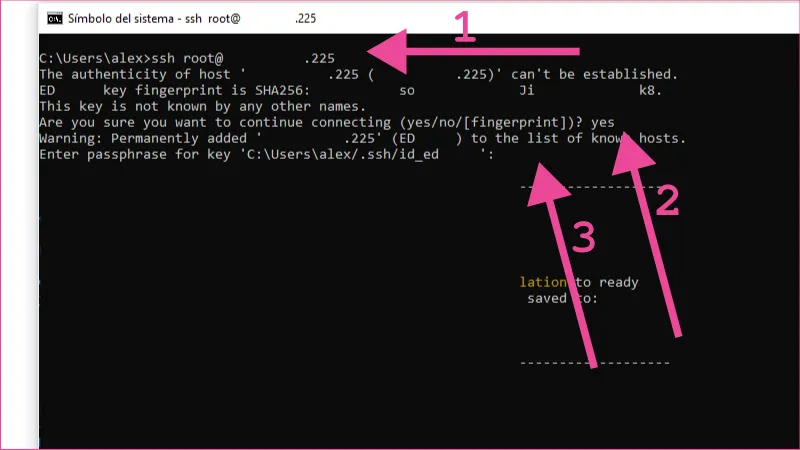
La primera vez que realizas la conexión aparece la siguiente pregunta en la terminal, Are you sure you want to continue connecting (yes/no/[fingerprint])? a lo cual debes contestar yes.
Y la segunda pregunta Enter passphrase for key C:\Users\alex/.ssh/id_edxxx: Es para que ingreses la passphrase si la configuraste cuando creaste las llaves SSH, recuerda que funciona a modo de contraseña. Si no asignaste una passphrase no pasa nada, no se te hara la pregunta y de todas maneras la conexión entre tu computadora y tu Droplet es segura. Recuerda que al relacionar en tu Droplet las llaves SSH que has creado, es una manera de informarle a DigitalOcean que solo quien tenga esas llaves puede conectarse al Droplet, en este caso solo tu.
Si todo es correcto, entonces ingresaras a la terminal de tu Droplet para que instales y personalices el software que necesites en DigitalOcean para proyectos personales, y dos meses gratis para poder realizar pruebas rigurosas de lo que necesitas, ahora si lo que mas querías, construir software 💻.
DigitalOcean vs AWS Precio
Cuando se trata de elegir una plataforma de cloud computing, el precio es uno de los factores más determinantes, especialmente para startups, desarrolladores independientes, pequeñas empresas y proyectos personales. DigitalOcean y AWS representan dos filosofías diferentes en cuanto a precios y complejidad.
DigitalOcean se caracteriza por su modelo de precios simple y predecible. Cada servicio tiene un precio claro y fijo mensual, sin cargos ocultos. Por ejemplo, un Droplet básico comienza desde $4 al mes, con facturación por hora que nunca (o muy difícil) supera el límite mensual.
AWS, por otro lado, utiliza un modelo de pago por uso que puede volverse complejo rápidamente. Los precios varían según la región, el tipo de instancia, el sistema operativo, y múltiples factores adicionales. Aunque ofrece mayor flexibilidad, esta complejidad puede generar costos inesperados si no se monitorea cuidadosamente.
En comparaciones directas, DigitalOcean es aproximadamente 40-50% más económico que AWS para configuraciones similares de servidores básicos. Por ejemplo, un Droplet de 1 vCPU, 1GB RAM y 25GB SSD cuesta $5/mes en DigitalOcean, mientras que un EC2 t2.micro comparable en AWS cuesta aproximadamente $8.47/mes (valores aproximados de acuerdo a precios actuales del 2025-2026).
Tabla comparativa DigitalOcean vs AWS Precio
| Configuración | CPU | RAM | Almacenamiento | DigitalOcean | AWS EC2 |
|---|---|---|---|---|---|
| Básico | 1 vCPU | 1 GB | 25 GB SSD | $6/mes | $8.47/mes (t2.micro) |
| Pequeño | 1 vCPU | 2 GB | 50 GB SSD | $12/mes | $15.18/mes (t3.small) |
| Mediano | 2 vCPU | 4 GB | 80 GB SSD | $24/mes | $30.37/mes (t3.medium) |
| Grande | 2 vCPU | 8 GB | 160 GB SSD | $48/mes | $60.74/mes (t3.large) |
| Extra Grande | 4 vCPU | 16 GB | 320 GB SSD | $96/mes | $121.47/mes (t3.xlarge) |
Para la mayoría de desarrolladores, startups y pequeñas empresas, DigitalOcean ofrece mejor valor con precios 20-50% más bajos, mayor simplicidad y rendimiento excepcional por dólar. AWS es la mejor opción cuando se necesitan servicios especializados, presencia global extensa, o se tiene un equipo experimentado en su ecosistema.