Cómo instalar NodeJS en Windows 10 y Windows 11 - Guía paso a paso

¿Necesitas instalar NodeJS en Windows 10 o Windows 11? En esta guía paso a paso aprenderás cómo descargar e instalar NodeJS y npm, incluyendo verificación de la instalación y solución de errores comunes mas comunes.
Node.js es un entorno de ejecución de JavaScript fuera del navegador, en otras palabras, es un programa (o runtime) que instalas en tu computadora o servidor para poder ejecutar otros programas que están construidos con JavaScript. Detallaremos el paso a paso para instalarlo en Windows 10 y Windows 11.
¿Qué aprenderás en esta guía?
- Requisitos mínimos del sistema ✅
- Cómo descargar a versión correcta de NodeJS ✅
- Instalación paso a paso con imágenes ✅
- Verificación de NodeJS, npm y npx ✅
- Solución de errores frecuentes ✅
- Próximos pasos después de instalar ✅
Guía para instalar NodeJS y NPM
Requisitos del Sistema
Requerimientos técnicos mínimos para una instalación de Node.js, lo suficiente para aplicaciones o para desarrolladores de software, te anticipo que son mínimos y el 90% de computadoras personales superan fácilmente estas características.
| Componente | Requisitos Mínimos |
|---|---|
| Sistema Operativo | Windows 10, Windows 11 |
| Arquitectura | x64, x86 (32-bit), ARM |
| RAM | 512 MB |
| Almacenamiento | 200 MB libre |
| Procesador | Cualquier CPU moderna 1 GHz+ |
| Dependencias | Python (para algunos módulos nativos) |
De igual manera estos requisitos aplican para instalar NodeJS en Windows 11.
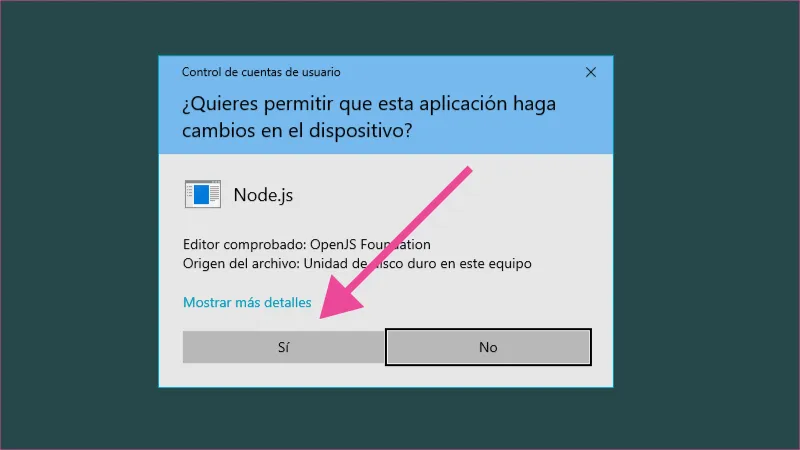
Es necesario un usuario administrador de Windows, y si la computadora es de tu propiedad, seguramente ya cuentas con él.
Descargar Última Versión
Guía detallada paso a paso desde la búsqueda hasta la instalación de node javascript en Windows.
Buscar en Google
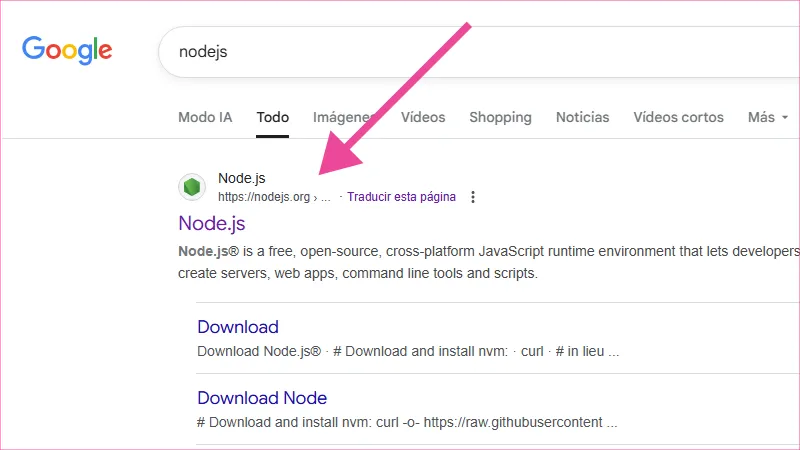
Busca en Google la página de Node.js y entra en el primer resultado (seguro lo es 😅), si no, entra en alguno que haga referencia a Node.js
Versión Estable
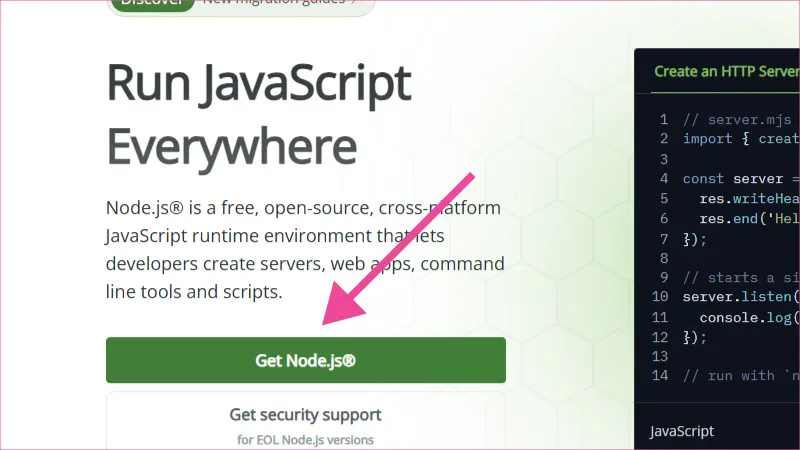
Una vez adentro del sitio web, selecciona obtener Node.js o algo parecido que haga referencia a ello (las páginas tecnológicas a menudo se actualizan).
Instalador MSI
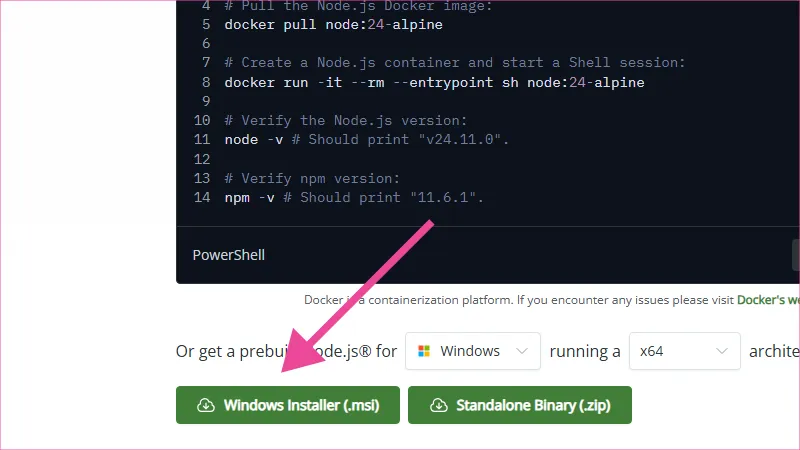
Siempre se ofrecen diferentes paquetes de instalación dependiendo lo que necesites, en nuestro caso selecciona el Windows Installer.
Ejecutar MSI
En tu computadora encuentra la ubicación descargas y podrás ver el paquete de instalación .msi de node.js
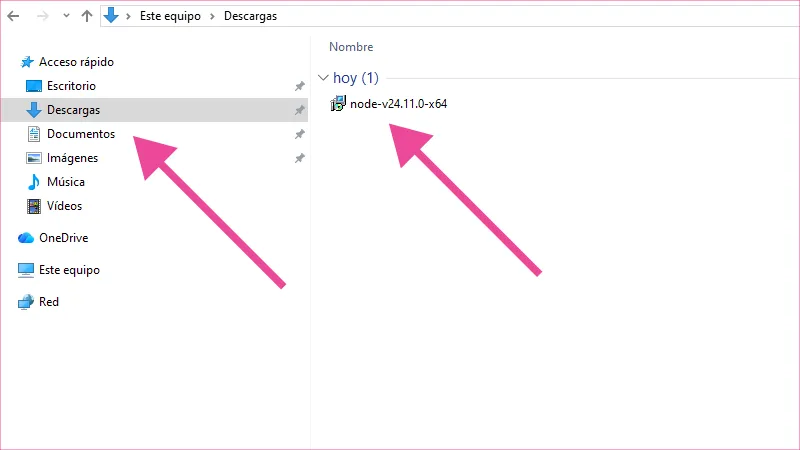
Proceso de Instalación
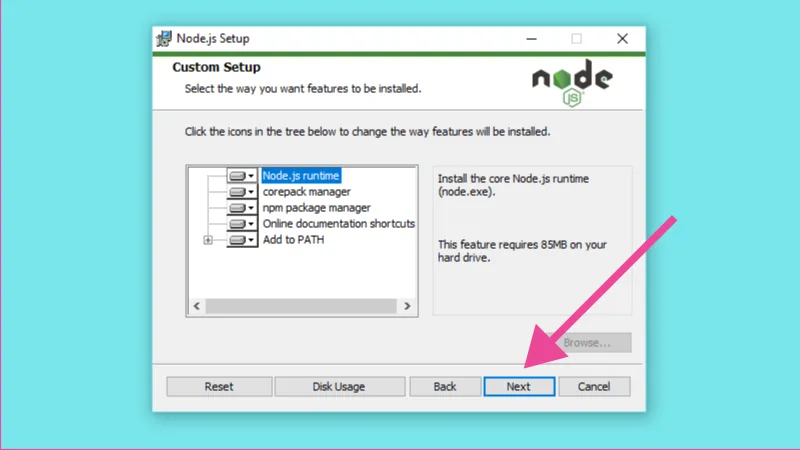
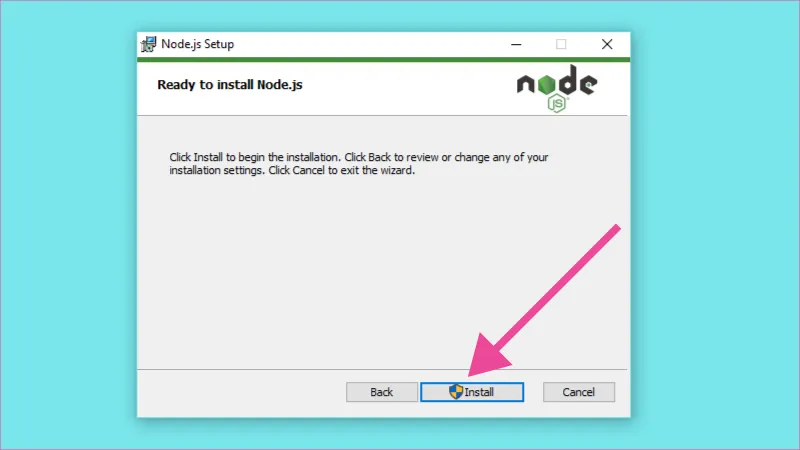
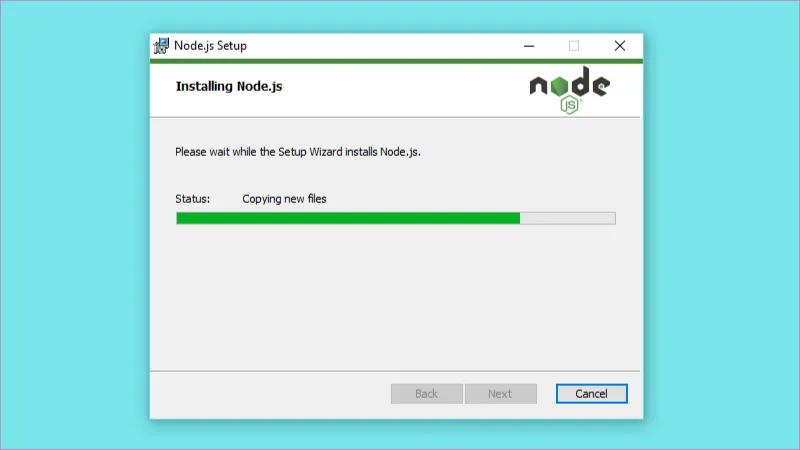
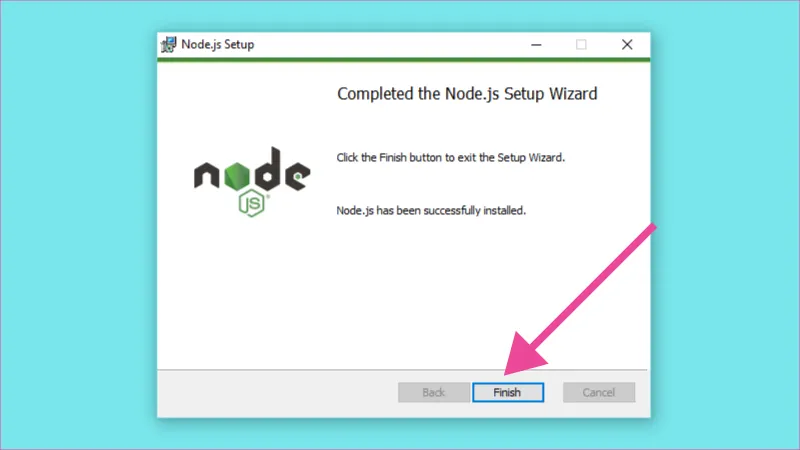
De aquí en adelante, básicamente es el proceso de instalación común de los programas en Windows, así que casi todo es siguiente o Next y las opciones por defecto que vienen configuradas son mas que suficientes.
Durante el proceso de instalación también se instalará NPM, pero ya tendremos una sección específica para que lo verifiquemos.
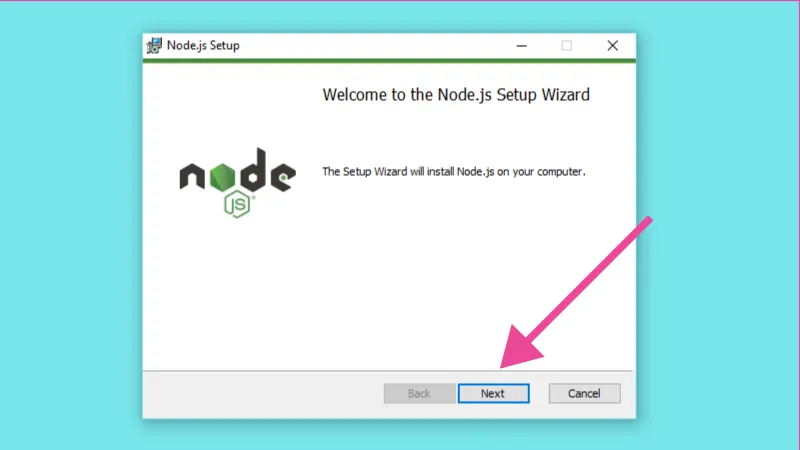
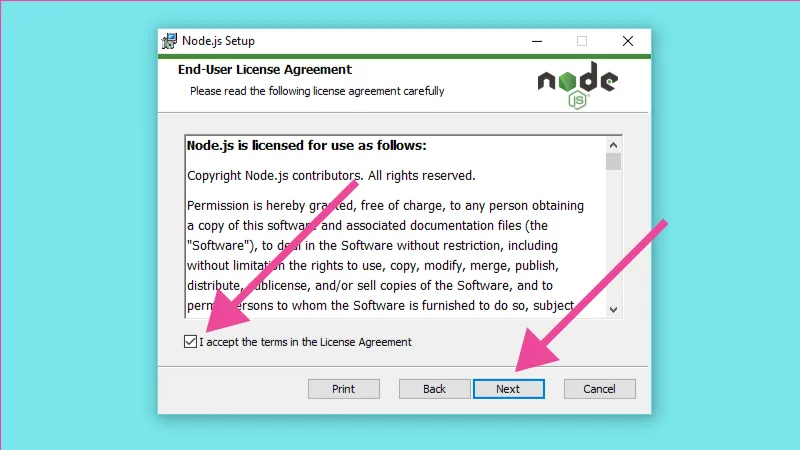
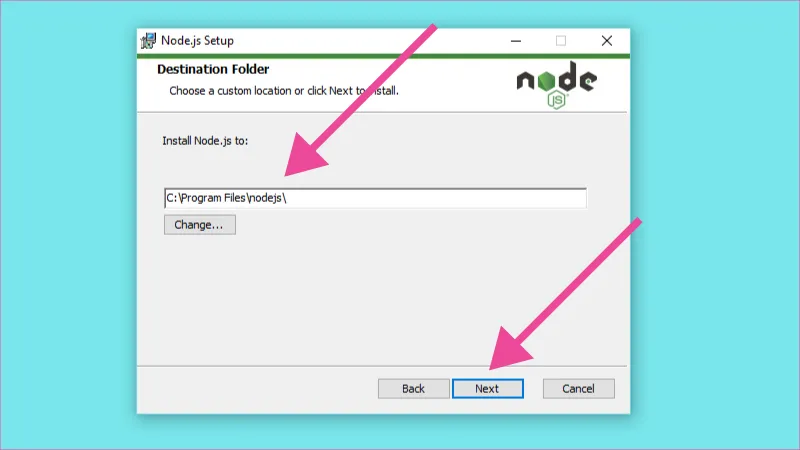
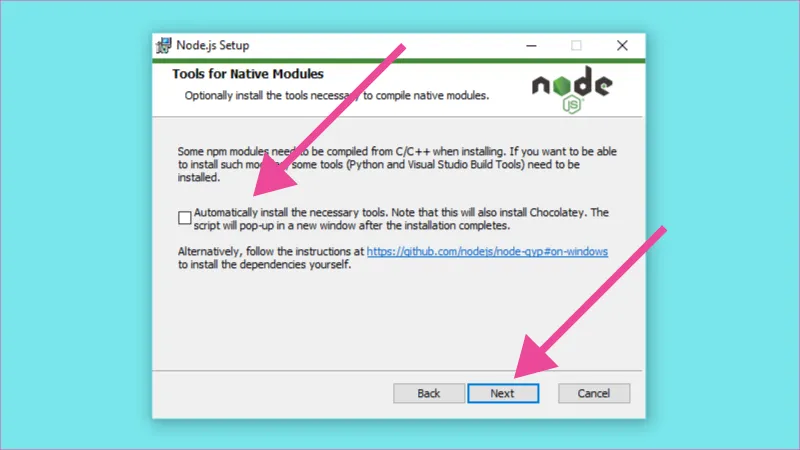
Si necesitas una instalación avanzada puedes seleccionar el check de Automatically install the necessary tools, en lo personal, yo nunca lo selecciono.
Verificar Instalación
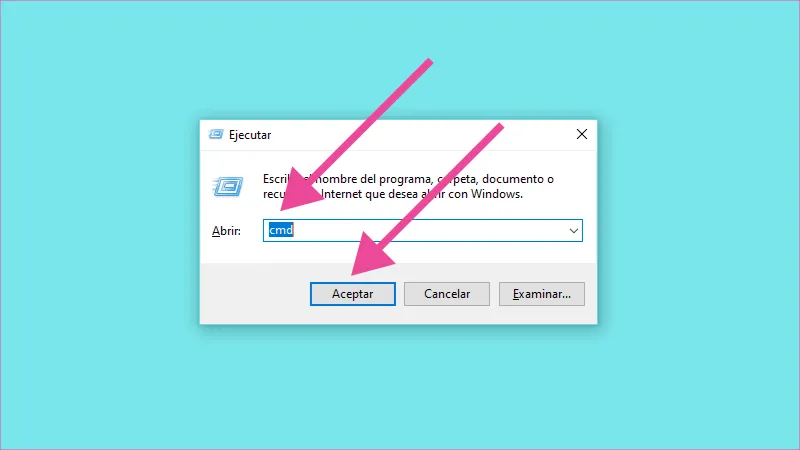
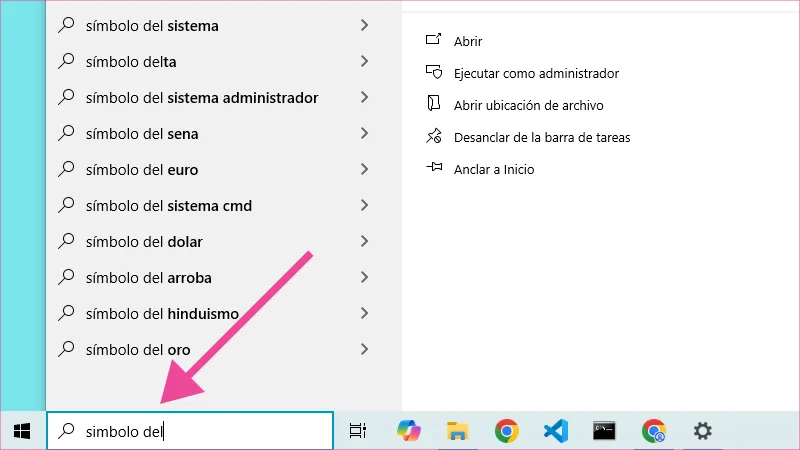
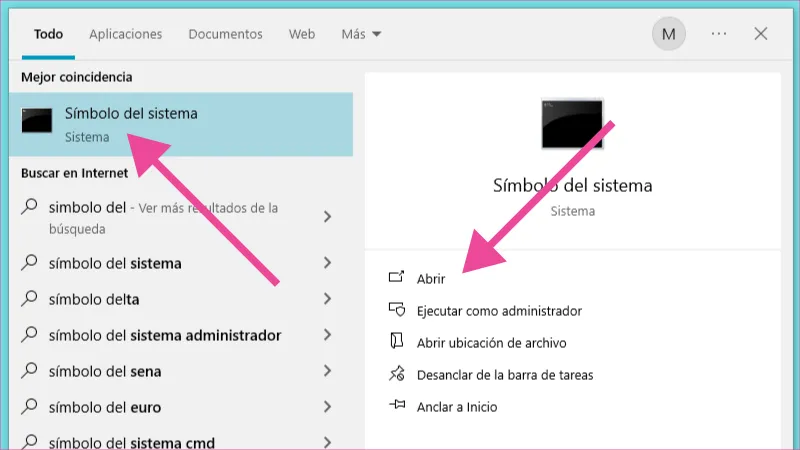
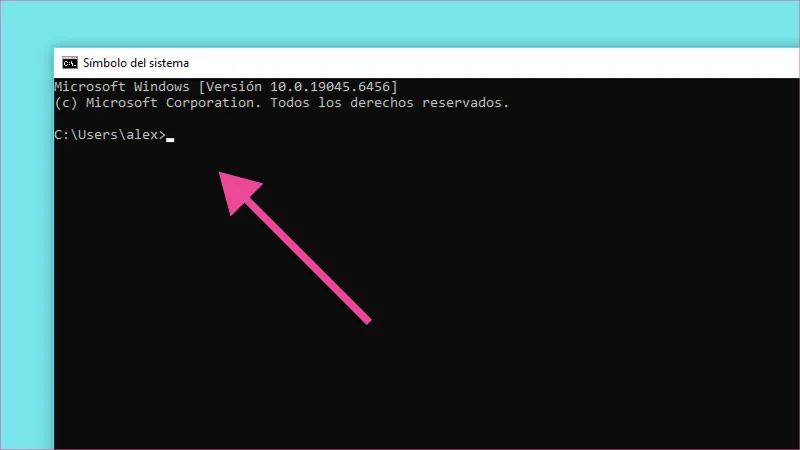
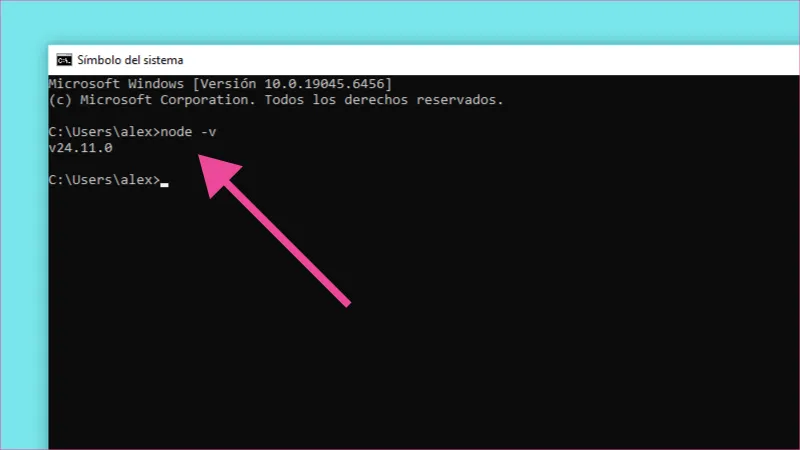
Para confirmar la instalación de nodejs, debes abrir el símbolo del sistema de Windows 10 o Windows 11 y ejecutar el siguiente comando.
> node -v
A veces, es necesario reiniciar el computador para que funcione el comando. Aquí te muestro diferentes maneras de abrir el símbolo del sistema de Windows.
Instalar NPM y NPX
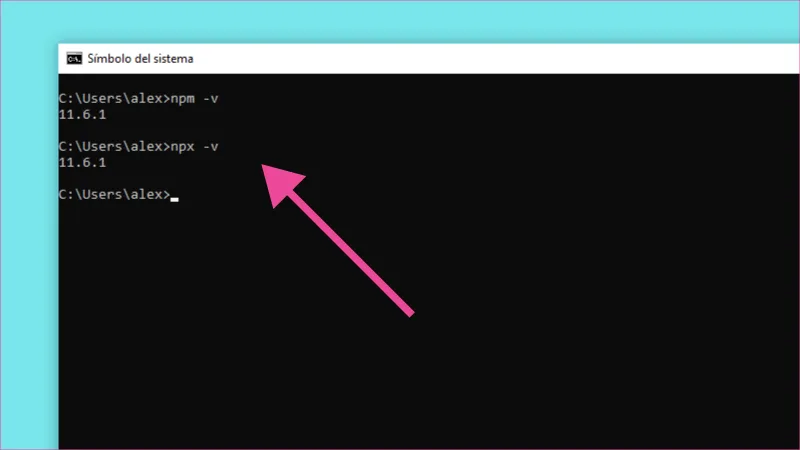
Esto es una guía para instalar NodeJS y NPM en Windows 10 y Windows 11, y mágicamente el instalador de nodejs hace todo por nosotros, así que también tienes instalado NPM hasta este punto, incluso NPX y lo puedes verificar desde el símbolo del sistema ejecutando las siguientes instrucciones.
> npm -v
> npx -v
Preguntas Frecuentes FAQ
Si llegaste hasta aquí, te felicito 🙌, en hora buena, ya tienes instalado nodejs, npm y npx, así que es momento de solucionar algunas dudas comunes con respecto a este runtime.
¿Node.js incluye npm automáticamente?
Si, en el proceso de instalación nodejs también instalará npm y npx.
¿Funciona el instalador de Windows 10 también en Windows 11?
Es correcto, Windows 10 y Windows 11 para la instalación de nodejs son totalmente compatibles, y como mencionamos anteriormente, solo debes asegurar tener un usuario administrador de la computadora.
Node no se conoce como comando interno de Windows
En ocasiones después de instalar nodejs, y al abrir el símbolo del sistema para verificar su instalación y versión, puede salir este error, y en la mayoría de las situaciones es suficiente con reiniciar Windows.
¿Que es la versión LTS y la versión Current?
LTS son las siglas de Long Term Support, quiere decir el tiempo que la organización Node.js da soporte de actualizaciones y seguridad a esa especifica versión. Siempre es recomendable instalar una versión LTS. La versión Current la deberías utilizar si ya eres un usuario experimentado en nodejs y quieres evaluar o probar características que aun no son soportadas completamente por Node.js. Una versión LTS generalmente tiene un tiempo de vida de 3 años aproximadamente.
¿Qué es NPM?
Node Package Manager o NPM es el gestor de paquetes por defecto de nodejs, es decir, es la herramienta que utiliza nodejs para instalar librerías o dependencias externas necesarias para los programas que se ejecutan sobre nodejs.
¿Qué es NPX?
Node Package Execute o NPX es una herramienta que permite ejecutar paquetes npm sin tener que instalarlos globalmente. Aunque por ahora, mientras te familiarizas con nodejs, no es tan imprescindible su funcionamiento.